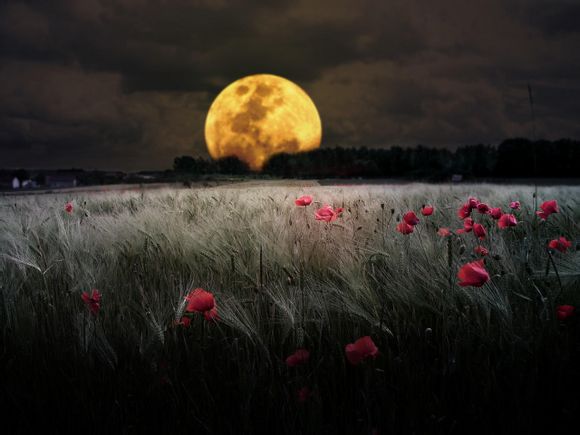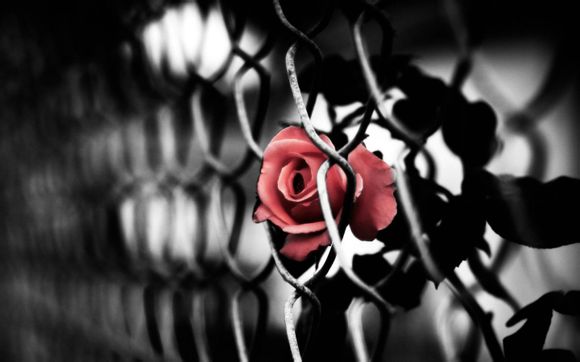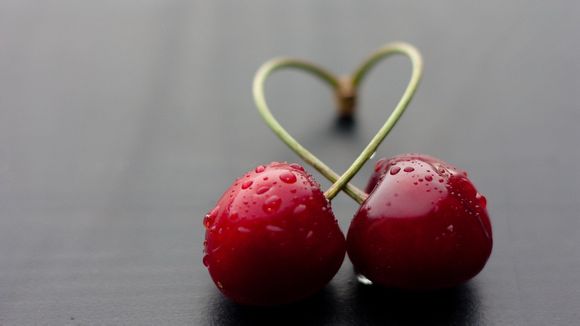
在当今社交媒体时代,如何让照片更加吸引人眼球的瞬间?滤镜的应用无疑是提升照片视觉效果的一大法宝。而PR(Photoshop)作为图像处理领域的佼佼者,其滤镜功能更是备受摄影爱好者和专业设计师的青睐。如何在使用PR时为照片添加滤镜,使其焕发出别样的光彩呢?下面,就让我们一起来探索这个有趣的问题。
一、了解PR滤镜功能
PR滤镜是Photoshop中用于调整图像色彩、亮度、对比度等参数的一组工具。通过使用滤镜,我们可以轻松地为照片添加各种效果,如黑白、复古、高饱和度等。
二、打开PR并导入图片
1.打开Photoshop,点击“文件”菜单,选择“打开”,然后选择你想要添加滤镜的图片。
2.图片导入成功后,点击“图层”面板,将图片拖动到新建的图层上。
三、应用滤镜
1.点击“滤镜”菜单,选择你想要的滤镜效果。例如,选择“滤镜”下的“艺术效果”,然后选择“干画笔”。
2.在弹出的对话框中,调整参数以符合你的需求。例如,你可以调整“画笔大小”、“纹理”等参数。
四、调整滤镜效果
1.滤镜应用后,你可以通过“图层”面板中的“图层样式”对滤镜效果进行调整。例如,你可以调整“混合模式”、“不透明度”等参数。
2.如果对滤镜效果不满意,可以尝试其他滤镜,或者对已有滤镜进行修改。
五、保存图片
1.确认滤镜效果满意后,点击“文件”菜单,选择“保存”或“另存为”,然后选择保存格式和路径。
2.点击“保存”按钮,完成图片的保存。
六、分享你的作品
1.将处理好的图片分享到社交媒体,如Instagram、微博等,让更多的人欣赏你的作品。
2.在分享时,可以添加一些文字说明,介绍你的滤镜应用技巧和心得。
通过以上步骤,我们学会了如何在PR中添加滤镜,让你的照片焕发出别样的光彩。掌握这些技巧,不仅能够提升你的摄影水平,还能让你的作品更具个性。让我们一起探索更多滤镜效果,创造出更多精彩瞬间吧!